理光C3503复印机安装与操作全攻略及办公设备租赁服务推荐
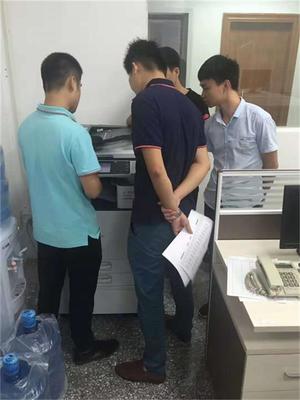
当您面对一台全新的理光C3503复印机时,如果感到无从下手,无论是安装还是操作都遇到困难,这完全不必担心。本文将为您提供从开箱到熟练使用的完整指南,并介绍办公设备租赁服务如何能从根本上简化这一过程。
一、 理光C3503复印机安装步骤详解
- 开箱与检查:
- 在平坦、稳固的桌面上开箱,确保周围有足够的散热和操作空间。
- 核对所有配件:主机、电源线、USB连接线(如需电脑直连)、说明书、碳粉盒和成像单元等。
- 硬件安装:
- 安装碳粉与成像单元:打开前盖及侧盖,按照颜色指示(黑色、青色、品红色、黄色)依次插入碳粉瓶,直至听到“咔嗒”声。同样地,安装好对应的成像单元。
- 装入纸张:拉出纸盒,调整纸盒挡板至所用纸张尺寸(如A4),放入平整的纸张,并将纸盒完全推回。
- 连接电源与网络:连接电源线,开机。通过控制面板进入系统设置,连接有线网络或配置Wi-Fi。
- 驱动与软件安装:
- 访问理光官方网站,下载对应您电脑操作系统(Windows/macOS)的最新驱动程序。
- 运行安装程序,通常选择“网络连接”方式,安装程序会自动搜索网络内的理光C3503,按照提示完成安装。
二、 基础操作快速上手
- 复印功能:
- 将原稿正面朝下放入稿台玻璃,或正面朝上放入自动送稿器(ADF)。
- 在控制面板触摸屏上选择“复印”功能,设置份数、浓度、缩放比例等。
- 按绿色的【开始】键即可。
- 打印功能:
- 确保电脑与复印机在同一网络。
- 在电脑上打开文档,选择“打印”,在打印机列表中选择“RICOH C3503”,设置属性后点击打印。
- 扫描功能:
- 放置原稿(同复印)。
- 在控制面板选择“扫描”,然后选择扫描目的地(如:扫描到电子邮件、扫描到SMB文件夹或USB存储器)。按照屏幕提示输入邮箱地址或设置文件夹路径,按【开始】键。
三、 遇到困难时的解决方案
- 仔细阅读说明书:理光提供的用户手册和快速指南是解决问题的一手资料。
- 访问官方资源:理光官网提供详细的产品支持页面,包含电子手册、常见问题解答(FAQ)和视频教程。
- 寻求专业帮助:您可以联系购买设备的经销商,或拨打理光官方客服热线,获取技术人员的远程或上门支持。
四、 为什么选择办公设备租赁服务?
如果您觉得自行购买、安装和维护高端办公设备过于复杂且成本高昂,那么办公设备租赁服务是一个极具优势的解决方案:
- 免去安装烦恼:服务商提供专业的“交钥匙”服务,包括送货上门、安装调试、现场培训,确保您和同事能立即投入使用。
- 包含全面维护:租赁合约通常包含所有维修、保养和耗材(碳粉、零件)更换服务。设备出现任何问题,一个电话,专业工程师快速响应,最大化保障您的办公效率。
- 成本清晰可控:将大额的一次性购置支出,转化为定期支付的小额租金,有效减轻现金流压力,且费用易于预算和管理。
- 持续技术升级:在租期结束后,可以便捷地更换更新、功能更强大的设备,始终享受前沿的办公科技。
- 环保与便捷:服务商负责设备的最终回收与环保处理,您无需担心设备报废问题。
****:面对理光C3503这样的多功能复合机,初次接触确有挑战。通过遵循上述步骤,您完全可以掌握它。但若想彻底摆脱安装、操作、维护的后顾之忧,将精力和资源集中于核心业务,那么选择一家可靠的办公设备租赁服务商,无疑是更明智、更高效的现代办公策略。